Evitar el doble conteo de subtotales y detalles
Tu informe mezcla tres líneas de detalle y una cuarta fila que repite su suma. Incluir ambas capas duplica el valor sin que Excel pueda adivinarlo.
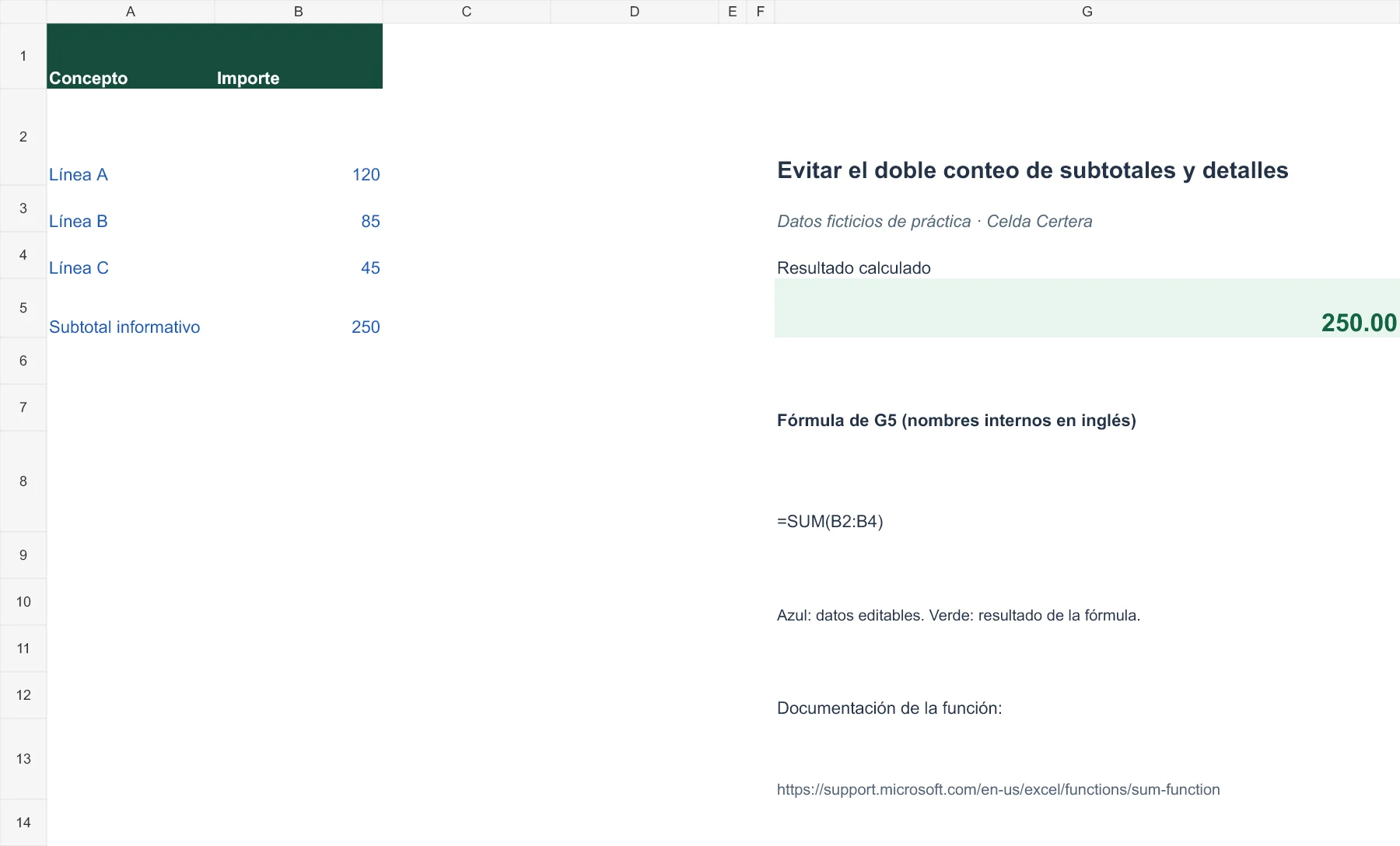
Usa =SUMA(B2:B4) con los datos de la hoja G009. El resultado es 250,00. El total se calcula sobre B2:B4, exclusivamente el detalle. La fila B5 sirve como control independiente del ejemplo y no se integra en la suma. Al sumar B2:B5 obtendrías 500.
Para quién sirve: Guía de una fórmula de Excel con datos reproducibles. Incluye fórmula en español e inglés, ejercicio y archivo XLSX. Consulta la fuente para la compatibilidad de tu versión. La comprobación de cálculo se realizó con LibreOffice Calc; no se afirma una prueba en Excel de escritorio.
Encuentra lo que necesitas
- El problema que resuelve esta guía
- Fórmula lista para usar
- Por qué da 250,00
- Cómo se comporta SUMA
- El error que debes evitar en este caso
- Descarga y reproduce el ejemplo
- Guías que resuelven el siguiente paso
- Datos del ejemplo y posición de cada fila
- Así queda la hoja de práctica
- Reproduce y comprueba el cálculo
- Practica: cambia un dato y predice el resultado
- Antes de usarlo con tus propios datos
- Dudas frecuentes sobre este caso
El problema que resuelve esta guía
Tu informe mezcla tres líneas de detalle y una cuarta fila que repite su suma. Incluir ambas capas duplica el valor sin que Excel pueda adivinarlo.
Trabajaremos con un ejemplo pequeño y reproducible en la hoja G009. Los datos son ficticios: sirven para entender la regla, no representan ventas, personas ni mediciones reales. El resultado inicial que debes obtener es 250,00.
Fórmula lista para usar
Con los datos situados en A1:B5, escribe en G5:
=SUMA(B2:B4)
Esta versión utiliza nombres de función en español y punto y coma entre argumentos. Si tu Excel usa nombres en inglés, la fórmula equivalente es:
=SUM(B2:B4)
El idioma de las funciones y el separador de argumentos dependen de la instalación y la configuración regional. Cambia los separadores entre argumentos, sin alterar los caracteres que aparecen dentro de comillas. Los textos entre comillas forman parte del ejemplo.
Por qué da 250,00
El total se calcula sobre B2:B4, exclusivamente el detalle. La fila B5 sirve como control independiente del ejemplo y no se integra en la suma. Al sumar B2:B5 obtendrías 500.
Cómo se comporta SUMA
SUMA agrega los números del rango. Un cero participa como número y no altera el total; un texto dentro del rango no se convierte automáticamente. El rango se expresa con dos puntos: C2:C6 incluye ambas celdas y las intermedias. Si el registro crece, revisa el extremo final o utiliza una tabla con referencias estructuradas.
El error que debes evitar en este caso
No decidas qué fila excluir solo por su posición si el archivo cambia de estructura cada mes. Separa los registros base de los resúmenes o añade una columna de tipo de fila.
Descarga y reproduce el ejemplo
Descargar el cuaderno de práctica de Celda Certera — XLSX. Contiene un índice y 100 ejemplos independientes, sin macros; abre la pestaña G009 para seguir esta guía. Los datos editables están en azul y el resultado de la fórmula en verde.
La celda G5 conserva una fórmula, no un resultado pegado. El texto de G8 permite consultar su expresión interna en inglés. Cambia B5 a 999 y comprueba 250,00. Que el resultado permanezca igual confirma que la fila modificada queda fuera del criterio en este ensayo.
Qué comprobamos: los resultados iniciales y los de ese cambio se recalcularon con LibreOffice Calc y se contrastaron con los resultados esperados de cada ejemplo. La imagen es una representación de la hoja, no una captura de Excel. Las instrucciones y la semántica de las funciones se contrastaron con la documentación de Microsoft. Esta revisión no equivale a probar todos los archivos de origen o todas las versiones de Excel.
Guías que resuelven el siguiente paso
Datos del ejemplo y posición de cada fila
| Fila de Excel | A · Concepto | B · Importe |
|---|---|---|
| 2 | «Línea A» (texto) | 120 |
| 3 | «Línea B» (texto) | 85 |
| 4 | «Línea C» (texto) | 45 |
| 5 | «Subtotal informativo» (texto) | 250 |
Así queda la hoja de práctica
Reproduce y comprueba el cálculo
- Abre el ejemplo correcto
Descarga el cuaderno y selecciona G009. Si prefieres una hoja vacía, copia los encabezados en la fila 1 y los datos en sus posiciones indicadas, sin desplazar columnas.
- Comprueba los tipos de dato
Los textos aparecen entre comillas angulares en la tabla para identificarlos; esas comillas no forman parte del dato. Una celda marcada vacía debe quedar vacía. Introduce fechas y horas como valores reales, no como descripciones.
- Introduce la fórmula
Escribe =SUMA(B2:B4) en G5. Deja G5 fuera del rango de entrada para evitar una referencia circular.
- Aplica el formato y contrasta
El resultado debe mostrarse como 250,00. Para el ejercicio utiliza número con 2 decimales. Si el número interno es correcto pero la presentación difiere, revisa el formato de celda.
- Modifica una entrada
Cambia B5 a 999, sin modificar la fórmula. El resultado esperado es 250,00. Deshaz el cambio para volver al original.
Practica: cambia un dato y predice el resultado
En la hoja G009, cambia únicamente B5 a 999. ¿Qué debe mostrar G5? Escribe número con 2 decimales; puedes usar coma o punto decimal. No añadas separadores de miles.
Ver solución explicada
250,00. Al modificar B5, la fórmula =SUMA(B2:B4) da 250,00. El criterio excluye la fila modificada; por eso se conserva el total.
Antes de usarlo con tus propios datos
Marca tus comprobaciones. Se conservan solo mientras esta página permanezca abierta.
Dudas frecuentes sobre este caso
¿Por qué cambiar el subtotal no cambia el resultado de esta fórmula?
Porque no pertenece al rango. Esa independencia es intencional: la suma del detalle no debe alimentarse del control con el que vas a compararla.
¿Qué dato cambio para comprobar que entendí la fórmula?
Modifica solo B5 a 999. El resultado esperado es 250,00, partiendo de 250,00. Si difiere, compara primero esa celda y las referencias de la fórmula antes de modificar otra entrada.
¿Por qué la fórmula aparece escrita en vez de calcularse?
Comprueba que empieza con =, que no tiene un apóstrofo delante y que la celda no está almacenando la fórmula como texto. Tras pasar a General, vuelve a editar y confirmar la fórmula. Si ves fórmulas en todas las celdas, revisa también la opción Mostrar fórmulas.
¿Puedo aplicar esta guía directamente a cualquier archivo?
No sin adaptar el origen. No decidas qué fila excluir solo por su posición si el archivo cambia de estructura cada mes. Separa los registros base de los resúmenes o añade una columna de tipo de fila. La comprobación documentada usa los datos del ejemplo; valida las entradas de tu archivo y conserva una copia antes de ampliar el cálculo.
Fuentes y documentación
Revisión editorial: 28/09/2026. Consulta nuestra metodología.