Recuperar un cruce de fila y columna con INDICE
Necesitas leer una celda de una matriz conociendo su posición relativa. El ejemplo separa los encabezados de los valores para no desplazar los índices.
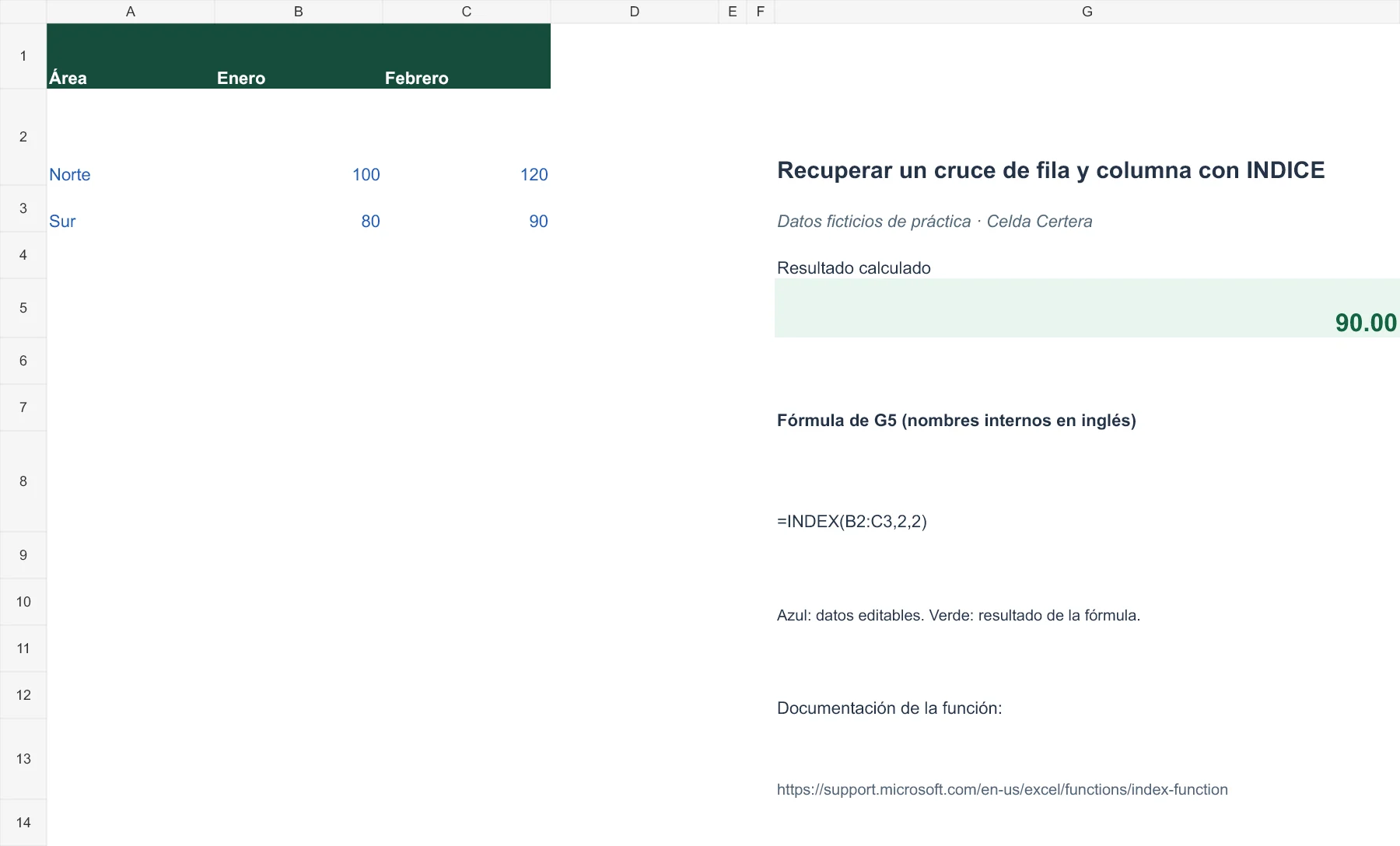
Usa =INDICE(B2:C3;2;2) con los datos de la hoja G054. El resultado es 90,00. B2:C3 contiene una matriz de dos filas y dos columnas. La fila 2 corresponde a Sur y la columna 2 a Febrero: el cruce contiene 90.
Para quién sirve: Guía de una fórmula de Excel con datos reproducibles. Incluye fórmula en español e inglés, ejercicio y archivo XLSX. Consulta la fuente para la compatibilidad de tu versión. La comprobación de cálculo se realizó con LibreOffice Calc; no se afirma una prueba en Excel de escritorio.
Encuentra lo que necesitas
- El problema que resuelve esta guía
- Fórmula lista para usar
- Por qué da 90,00
- Elegir dentro de una matriz
- El error que debes evitar en este caso
- Descarga y reproduce el ejemplo
- Guías que resuelven el siguiente paso
- Datos del ejemplo y posición de cada fila
- Así queda la hoja de práctica
- Reproduce y comprueba el cálculo
- Practica: cambia un dato y predice el resultado
- Antes de usarlo con tus propios datos
- Dudas frecuentes sobre este caso
El problema que resuelve esta guía
Necesitas leer una celda de una matriz conociendo su posición relativa. El ejemplo separa los encabezados de los valores para no desplazar los índices.
Trabajaremos con un ejemplo pequeño y reproducible en la hoja G054. Los datos son ficticios: sirven para entender la regla, no representan ventas, personas ni mediciones reales. El resultado inicial que debes obtener es 90,00.
Fórmula lista para usar
Con los datos situados en A1:C3, escribe en G5:
=INDICE(B2:C3;2;2)
Esta versión utiliza nombres de función en español y punto y coma entre argumentos. Si tu Excel usa nombres en inglés, la fórmula equivalente es:
=INDEX(B2:C3,2,2)
El idioma de las funciones y el separador de argumentos dependen de la instalación y la configuración regional. Cambia los separadores entre argumentos, sin alterar los caracteres que aparecen dentro de comillas. Los textos entre comillas forman parte del ejemplo.
Por qué da 90,00
B2:C3 contiene una matriz de dos filas y dos columnas. La fila 2 corresponde a Sur y la columna 2 a Febrero: el cruce contiene 90.
Elegir dentro de una matriz
INDICE devuelve un valor por su posición en un rango. Los índices son relativos al bloque seleccionado y no al encabezado de la hoja. Cuando utilizas COINCIDIR para obtener la posición, conserva el mismo orden entre la columna de búsqueda y el rango de devolución; ordenar una sola columna rompe esa relación.
El error que debes evitar en este caso
Si incluyes encabezados dentro de la matriz, los índices cambian. Dibuja qué rango representa el bloque de datos antes de combinar INDICE con otras búsquedas.
Descarga y reproduce el ejemplo
Descargar el cuaderno de práctica de Celda Certera — XLSX. Contiene un índice y 100 ejemplos independientes, sin macros; abre la pestaña G054 para seguir esta guía. Los datos editables están en azul y el resultado de la fórmula en verde.
La celda G5 conserva una fórmula, no un resultado pegado. El texto de G8 permite consultar su expresión interna en inglés. Cambia C3 a 95 y comprueba 95,00. Después deshaz el cambio para recuperar el escenario inicial.
Qué comprobamos: los resultados iniciales y los de ese cambio se recalcularon con LibreOffice Calc y se contrastaron con los resultados esperados de cada ejemplo. La imagen es una representación de la hoja, no una captura de Excel. Las instrucciones y la semántica de las funciones se contrastaron con la documentación de Microsoft. Esta revisión no equivale a probar todos los archivos de origen o todas las versiones de Excel.
Guías que resuelven el siguiente paso
Datos del ejemplo y posición de cada fila
| Fila de Excel | A · Área | B · Enero | C · Febrero |
|---|---|---|---|
| 2 | «Norte» (texto) | 100 | 120 |
| 3 | «Sur» (texto) | 80 | 90 |
Así queda la hoja de práctica
Reproduce y comprueba el cálculo
- Abre el ejemplo correcto
Descarga el cuaderno y selecciona G054. Si prefieres una hoja vacía, copia los encabezados en la fila 1 y los datos en sus posiciones indicadas, sin desplazar columnas.
- Comprueba los tipos de dato
Los textos aparecen entre comillas angulares en la tabla para identificarlos; esas comillas no forman parte del dato. Una celda marcada vacía debe quedar vacía. Introduce fechas y horas como valores reales, no como descripciones.
- Introduce la fórmula
Escribe =INDICE(B2:C3;2;2) en G5. Deja G5 fuera del rango de entrada para evitar una referencia circular.
- Aplica el formato y contrasta
El resultado debe mostrarse como 90,00. Para el ejercicio utiliza número con 2 decimales. Si el número interno es correcto pero la presentación difiere, revisa el formato de celda.
- Modifica una entrada
Cambia C3 a 95, sin modificar la fórmula. El resultado esperado es 95,00. Deshaz el cambio para volver al original.
Practica: cambia un dato y predice el resultado
En la hoja G054, cambia únicamente C3 a 95. ¿Qué debe mostrar G5? Escribe número con 2 decimales; puedes usar coma o punto decimal. No añadas separadores de miles.
Ver solución explicada
95,00. Al modificar C3, la fórmula =INDICE(B2:C3;2;2) da 95,00. El punto de partida era 90,00. Restaura la entrada original y comprueba que vuelve a ese resultado.
Antes de usarlo con tus propios datos
Marca tus comprobaciones. Se conservan solo mientras esta página permanezca abierta.
Dudas frecuentes sobre este caso
¿Cómo elijo la fila por nombre en vez de usar el número 2?
Puedes obtener la posición con COINCIDIR sobre las etiquetas de fila. Haz lo mismo con los encabezados de columna y usa ambas posiciones en INDICE.
¿Qué dato cambio para comprobar que entendí la fórmula?
Modifica solo C3 a 95. El resultado esperado es 95,00, partiendo de 90,00. Si difiere, compara primero esa celda y las referencias de la fórmula antes de modificar otra entrada.
¿Por qué la fórmula aparece escrita en vez de calcularse?
Comprueba que empieza con =, que no tiene un apóstrofo delante y que la celda no está almacenando la fórmula como texto. Tras pasar a General, vuelve a editar y confirmar la fórmula. Si ves fórmulas en todas las celdas, revisa también la opción Mostrar fórmulas.
¿Puedo aplicar esta guía directamente a cualquier archivo?
No sin adaptar el origen. Si incluyes encabezados dentro de la matriz, los índices cambian. Dibuja qué rango representa el bloque de datos antes de combinar INDICE con otras búsquedas. La comprobación documentada usa los datos del ejemplo; valida las entradas de tu archivo y conserva una copia antes de ampliar el cálculo.
Fuentes y documentación
Revisión editorial: 28/09/2026. Consulta nuestra metodología.